
Почему слои ваших 3D-отпечатков смещаются? Как быстро это исправить


Если вы когда-либо доставали отпечаток из 3D-принтера и обнаруживали, что слои расположены не идеально ровно, а имеют зубчатую или ступенчатую форму, то, скорее всего, вы столкнулись с распространённой проблемой, известной как сдвиг слоя при 3D-печати.
 
Но не волнуйтесь. Смещение слоёв редко приводит к поломке принтера и обычно устраняется с помощью небольшой настройки и бережного отношения. В этом руководстве мы расскажем, что такое смещение слоёв при 3D-печати, чем оно вызвано и как его устранить раз и навсегда.

Что такое смещение слоя при 3D-печати?

Смещение слоя происходит, когда движущиеся части вашего принтера — обычно печатающая головка или платформа — теряют правильное положение в процессе печати. Вместо того чтобы укладывать каждый новый слой непосредственно поверх предыдущего, принтер смещается в сторону (по оси X или Y), создавая видимый «шаг» или смещение.
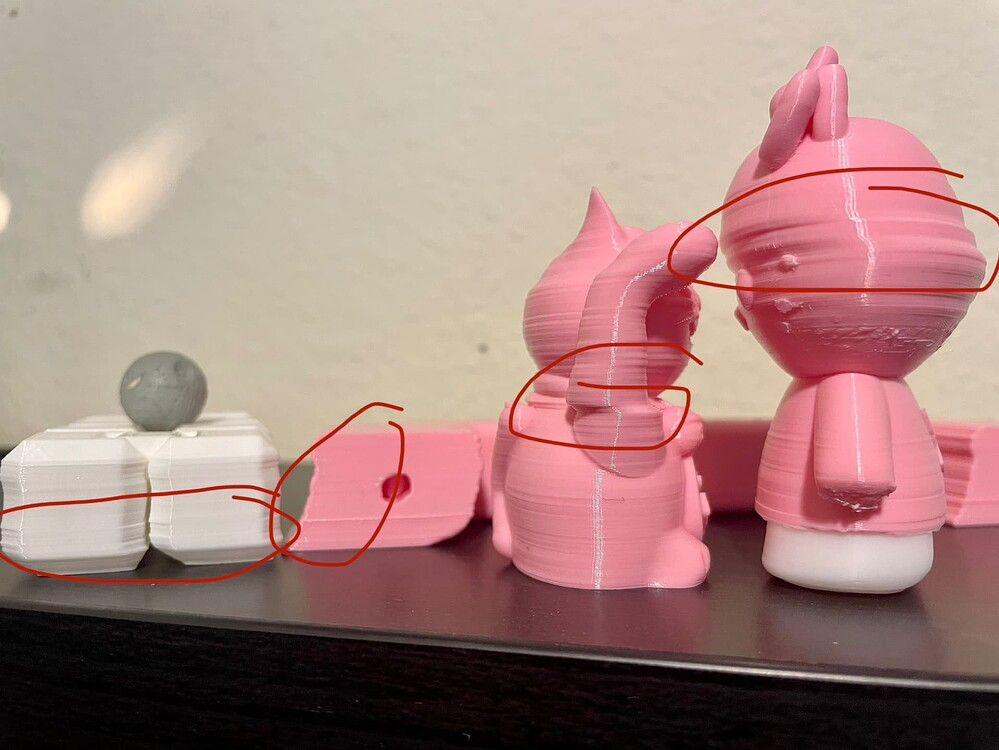
 Сдвиг слоя в 3D-принтере
Представьте, что вы строите башню из кубиков: если один кубик сдвинется с места, все, что находится над ним, пошатнется. Сдвиг может произойти один раз или несколько раз, а иногда только на определенной высоте. Если вы заметили, что при каждой печати происходит сбой на одной и той же высоте, это может указывать на то, что проблема не случайна.

Что вызывает смещение слоёв при 3D-печати?

Смещение слоя может быть вызвано механическими, электронными или программными проблемами. Прежде чем мы перейдём к основным причинам, важно разобраться в том, что такое оси X, Y и Z и как каждая из них влияет на печать при возникновении смещения.

Таблица с пояснениями к осям X-Y-Z

В большинстве 3D-принтеров печатающая головка и платформа перемещаются по двум основным осям: X и YЕсли на отпечатке виден «шаг» или смещение, это обычно означает, что одна из этих осей соскользнула или пропустила шаги. Вот что делает каждая из них и как выглядит смещение слоя, если что-то идёт не так:
Ось Направление Движения Что Движется Как выглядит сдвиг слоя Общие причины Советы по Быстрому Исправлению
Ось X Слева ↔ Справа Печатающая головка или портал перемещаются из стороны в сторону Слои смещены по горизонтали; печать выглядит «выдвинутой» влево или вправо Ослаблен ремень X, ослаблен винт шкива, столкновение сопел, высокая скорость печати Натяните ремень X и шкивы, проверьте, нет ли препятствий, снизьте скорость
Ось Y Спереди ↔ сзади Печатающая платформа приближается к вам или отдаляется от вас Слои смещаются вперёд или назад; отпечаток выглядит «выбитым» в глубину Ослабленный ремень Y, пропуски в работе двигателя, неровная поверхность, трение о кровать Отрегулируйте натяжение ремня Y, смажьте направляющие, выровняйте основание принтера
Ось Z Вверх ↕ Вниз Блок оси X перемещается вверх и вниз Слои сплющены или расположены неравномерно по вертикали; высота слоёв неодинакова Погнутый ходовой винт, проскальзывание муфты, мусор на Z-образной тяге, ошибка калибровки Очистите или замените ходовой винт, затяните муфту, отрегулируйте станину
Теперь, когда мы знаем, как проявляются сдвиги слоёв по разным осям, давайте подробнее рассмотрим наиболее распространённые причины и способы их предотвращения.
  1. Ослабленные или изношенные ремни или шкивы
В большинстве 3D-принтеров движение печатающей головки или платформы контролируется ремнями, соединёнными с шаговыми двигателями. Если ремни на вашем принтере слишком ослаблены, они могут проскальзывать при быстрых движениях.
Ремни должны быть натянуты так, чтобы при натяжении они издавали звук, похожий на звон гитарной струны. Ослабленные шкивы или установочные винты на шаговых валах также могут приводить к пропуску шагов.
  1. Перегрузка шагового двигателя или пропуски шагов
Ваши шаговые двигатели отвечают за точность движений. Когда они перегружаются из-за трения, смещения или слишком высокой скорости, они могут пропускать шаги, что приводит к смещению слоя.
  1. Механические препятствия
Иногда сопло или печатающая головка физически соприкасаются с отпечатком из-за деформации или плохой адгезии. Пыль, мусор или отсутствие смазки на стержнях, направляющих или подшипниках принтера могут вызывать сопротивление.
Из-за этого двигатели работают интенсивнее и могут пропускать шаги. Привязка по оси Z может привести к многократному смещению на одну и ту же высоту.
  1. Слишком Высокая скорость печати
Слишком быстрая печать может привести к перегрузке двигателей, особенно при резких поворотах или смене направления. Высокие значения рывка (внезапное изменение скорости) также могут вызвать толчки в системе, что приведет к смещению.
  1. Проблемы с температурой и охлаждением
Чрезмерный нагрев шаговых драйверов или двигателей может привести к снижению крутящего момента. Если корпус принтера сильно нагревается или драйверы недостаточно охлаждаются, во время длительной печати могут возникать смещения слоёв.
  1. Настройки слайсера или ошибки в G-коде
Неисправный файл G-кода или неправильные настройки слайсера (например, скорость перемещения, контроль ускорения или рывка) могут привести к внезапным смещениям. Всегда переделывайте модель и проверяйте, соответствуют ли ограничения прошивки параметрам движения вашего слайсера.
  1. Вибрация или неустойчивая поверхность
Если ударить по принтеру, поставить его на неустойчивую поверхность или даже если рядом работает вибрацияющее оборудование, печатающая головка может сместиться. Неплотно закреплённые провода или плохо уложенные кабели могут зацепиться за что-нибудь во время движения.
  1. Столкновения с соплами
Если сопло зацепится за загнутый край отпечатка или за комок нити, это может привести к смещению. Чаще всего это происходит с высокими или сложными моделями.

Как исправить смещение слоёв

Теперь, когда мы разобрались с причинами, давайте рассмотрим практические решения для устранения смещения слоёв при 3D-печати.
 
Осмотрите и подтяните ремни: начните с проверки натяжения ремней X и Y. Они должны быть натянуты, но не слишком сильно — потяните за них, как за гитарную струну, чтобы услышать низкий звук. При необходимости подтяните ремни с помощью регулировочных механизмов на принтере. Замените изношенные ремни, если они порвались.
 
Проверьте, нет ли проблем с соплом: осмотрите и прочистите сопло принтера на предмет завитков или капель и отрегулируйте параметры втягивания, чтобы свести их к минимуму. Если нить слишком липкая, снизьте температуру печати на 5–10 °C.
 
Охлаждение электроники: обеспечьте хорошую циркуляцию воздуха вокруг платы управления принтера. При необходимости установите вентиляторы или немного снизьте силу тока двигателя с помощью настроек прошивки (см. руководство по эксплуатации принтера). Не печатайте в жарких помещениях.
 
Смажьте и очистите оси: Протрите стержни и направляющие мягкой тканью, затем нанесите легкую смазку, например, сухую смазку из ПТФЭ. Переместите оси вручную, чтобы проверить плавность работы без заедания. Очистите линейные подшипники, если они засыпаны песком.
 
Уменьшите скорость печати и ускорение: в программе для нарезки (например, Cura или PrusaSlicer) уменьшите скорость печати до 40–50 мм/с, а ускорение — до 500–1000 мм/с². Уменьшите рывок до 5–10 мм/с. Проводите поэтапные тесты, чтобы найти баланс между скоростью и качеством.
 
Устойчивое положение принтера: установите принтер на прочной ровной поверхности вдали от оживлённых мест. Используйте антивибрационные ножки или подставки. Закрепите все незакреплённые кабели стяжками, чтобы они не мешали.
 
Отрегулируйте ток шагового двигателя: если ваш принтер позволяет это сделать (с помощью потенциометров или прошивки), немного увеличьте ток для проблемной оси, но следите за тем, чтобы она не перегревалась. Для безопасного измерения можно использовать такие инструменты, как мультиметр.
 
Оптимизация настроек слайсера: дважды проверьте G-код на наличие ошибок. Добавьте больше опор для печати из полимера или включите функцию «избегать пересечения периметра» в слайсерах для FDM-печати, чтобы уменьшить количество коллизий. Обновите прошивку, если она устарела.
 
Повторная нарезка или повторная печать модели: если вы выполнили все физические проверки, но сдвиги по-прежнему наблюдаются, выполните повторную нарезку модели с использованием новых настроек. Поврежденный G-код или сбой в работе слайсера во время экспорта могут привести к странному поведению модели в процессе печати.
Всегда выключайте принтер перед внесением изменений и после каждого изменения проверяйте его работу с помощью простой печати, например калибровочного кубика.
 

Как исправить смещение слоёв в Creality Ender 3

Серия Ender 3 — одна из самых популярных моделей 3D-принтеров, в которой часто возникает смещение слоёв. Вот что можно сделать:
  • Затяните эксцентриковые гайки на роликах осей X и Y. Они регулируют силу сцепления колёс с рельсами.
  • Проверьте регулировочные винты натяжения ремня — со временем они часто немного ослабевают.
  • Убедитесь, что установочный винт шкива двигателя оси Y плотно прилегает к плоской стороне вала двигателя.
  • Если ваш принтер каждый раз смещает слои на одинаковую высоту, проверьте ходовой винт оси Z на наличие мусора или замятий резьбы.
С помощью этих небольших настроек большинство пользователей Ender 3 могут полностью устранить смещение слоёв.

Часто задаваемые вопросы

Может ли сдвиг слоя повредить мой принтер?

Обычно нет. Это влияет на качество печати, а не на оборудование, но повторяющиеся столкновения или пропуски шагов со временем могут привести к износу ремней и двигателей.

Почему моя печать каждый раз смещается на одну и ту же высоту?

Обычно это указывает на проблему с осью Z, например на погнутый ходовой винт, мусор на резьбе или сбой в работе конкретной команды G-кода на этом слое. Тщательно осмотрите и смажьте ось Z.

Что делать, если мой принтер смещается только по оси Y?

Обратите внимание на двигатель оси Y, ремень и ролики станины. Они отвечают за движение вперёд-назад, и любое сопротивление в этой области может привести к смещению слоя.

Краткие сведения

Смещение слоёв при 3D-печати — неприятная, но решаемая проблема, с которой часто сталкиваются новички. Быстрая настройка — подтяжка, очистка и замедление процесса — может вернуть вашим отпечаткам идеальное выравнивание.
Помните, что любой 3D-принтер нуждается в периодическом обслуживании. Если вы будете относиться к нему как к высокоточному инструменту, а не как к гаджету, который можно «настроить и забыть», то будете тратить гораздо меньше времени на устранение неполадок и гораздо больше — на получение чётких и безупречных отпечатков.
06.12.2025
К другим статьям

Категории

keyboard_arrow_up