Бляшки и прыщи после 3D-печати: причины, способы устранения и советы по профилактике

Что такое «капли» и «прыщи» при 3D-печати?
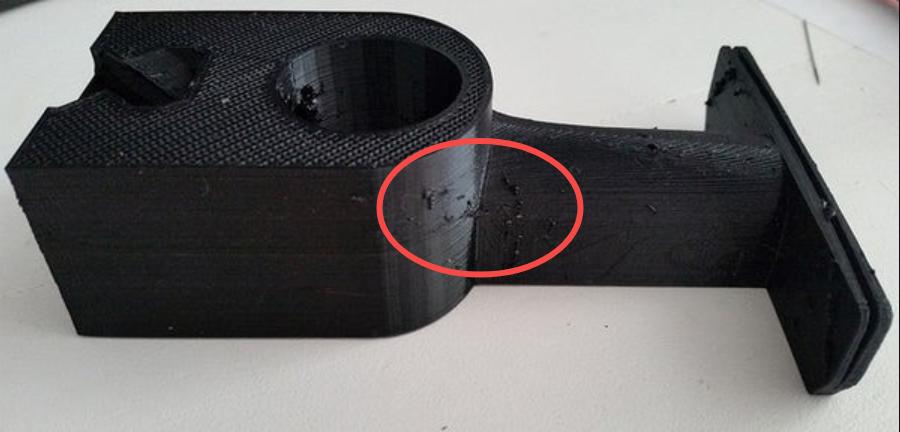
В 3D-печати «капли» и «прыщи» — это небольшие нежелательные выступы или бугорки, которые появляются на поверхности напечатанных моделей.
 
 Что такое «капли» и «прыщи» в 3D-печати
 
Блобы — это более крупные локальные скопления излишков нити, которые обычно появляются в начале, конце слоя или при изменении направления, когда сбрасывается давление в сопле.
 
Прыщи — это более мелкие точки, похожие на угри, которые разбросаны по поверхности или расположены вдоль швов. Обычно они появляются из-за незначительного выделения жидкости или кратковременного избыточного давления.

Почему на моей 3D-печатной модели есть пятна и прыщи?

Вы можете спросить: почему на моих 3D-отпечатках появляются пятна и точки? Обычно это не свидетельствует о серьёзном аппаратном сбое, а скорее указывает на необходимость тонкой настройки параметров. Проще говоря, эти два явления указывают на то, что излишки нити откладываются не в том месте или не в то время, но точные причины могут различаться в зависимости от ваших настроек.

Избыточное давление в форсунке и подтекание

Когда сопло нагрето и нить выходит из него, внутри зоны плавления нарастает давление. Если движение приостанавливается или экструзия прекращается, это давление может привести к вытеканию расплавленной нити во время перемещения или в начале и конце слоя. Излишки материала затвердевают на поверхности, образуя видимые капли, особенно на изогнутых или детализированных отпечатках.

Проблемы с втягиванием и температурой

Если расстояние или скорость втягивания слишком малы, нить не втягивается достаточно далеко или быстро, чтобы снизить давление в сопле, из-за чего она вытекает во время перемещения или смены слоя.
 
В сочетании с чрезмерно высокими температурами нить становится более текучей и медленно затвердевает, что усугубляет проблему утечек. В результате при смене каждого слоя могут образовываться «прыщи», особенно если температура сопла на 10–20 °C выше оптимального диапазона для нити.

Изменение Z-шва и слоя

Z-шов обозначает начало и конец каждого слоя, что делает его естественной точкой для небольших подтёков, возникающих, когда сопло останавливается или возобновляет работу. Если слайсер выравнивает каждый шов в одном и том же месте, эти небольшие дефекты складываются в видимую линию из капель.
 
При случайном размещении швов они распределяются, но могут появляться на нескольких поверхностях, особенно при изменении скорости или недостаточном охлаждении, когда расплавленная нить смещается во время перехода от слоя к слою.

Факторы, связанные с оборудованием и нитью, которые нельзя игнорировать

Проблемы с оборудованием, такие как частичное засорение сопла или износ шестерён экструдера, могут привести к неравномерной подаче и образованию комков.
Влажность филамента: Влажный филамент расширяется и выдавливается неравномерно, что приводит к образованию «шипов» при выдавливании.
Состояние форсунок: Частично засоренные или изношенные форсунки вызывают перепады давления.
Калибровка экструдера: из-за неправильных электронных шагов или чрезмерной экструзии во время переходов остаётся лишний материал.
Боуден против прямого привода: длинные трубки Боудена увеличивают упругую «пружину» на пути нити и могут ухудшить показатели давления/выделения.

Как устранить дефекты печати в Creality Print

Если вы пользуетесь Creality, то в Creality Print есть простые и понятные параметры нарезки, которые помогут вам справиться с пятнами и точками. В следующих разделах мы будем использовать в качестве примера версию Creality Print 6.1.

Отрегулируйте Настройки Втягивания

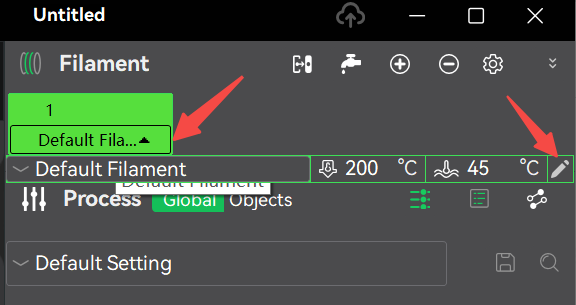
Шаг 1. Запустите Creality Print на своём компьютере, перейдите в раздел «Нить по умолчанию» и нажмите на значок «перо», чтобы изменить настройки повторного действия.
 
Отрегулируйте Настройки Втягивания
 
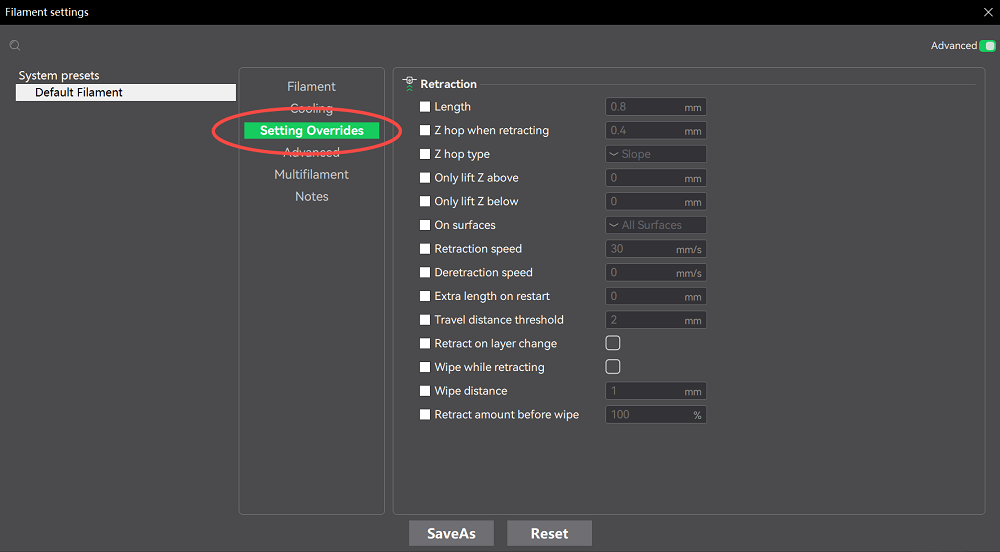
Шаг 2. Когда всё будет готово, откроется окно «Настройки нити». Перейдите в раздел «Переопределение настроек», чтобы отрегулировать расстояние втягивания, скорость, z-прыжок и компенсацию втягивания.
 
Переопределения настроек
 
Как правило, для принтеров с прямым приводом расстояние отрыва составляет 0,5–2 мм, а скорость отрыва — 20–60 мм/с.

Более Низкая Температура печати

Более холодная нить экструдера выдавливается с меньшей силой и меньше сочится, но слишком низкая температура приводит к недостаточной экструзии или слабому сцеплению слоёв.
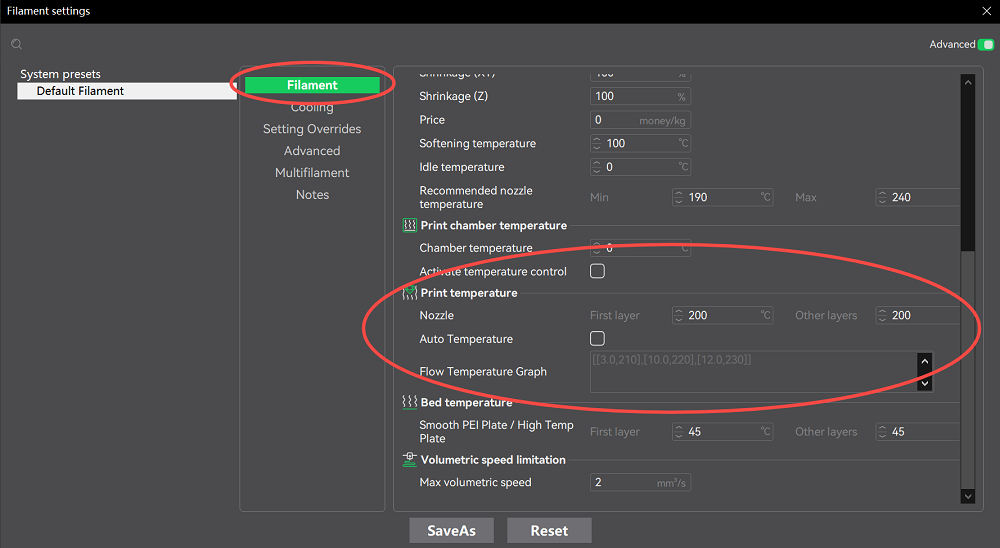
В том же интерфейсе нажмите «Нить» и перейдите в раздел «Температура печати». Здесь вы можете изменить температуру камеры, сопла и платформы. Снижайте температуру с шагом в 2–5 °C, наблюдая за адгезией слоёв и образованием перемычек.
 
Температура печати

Изменение скорости, ускорения и настройка потока

Вот три фактора, которые могут помочь решить проблему с пятнами и точками при 3D-печати:
 
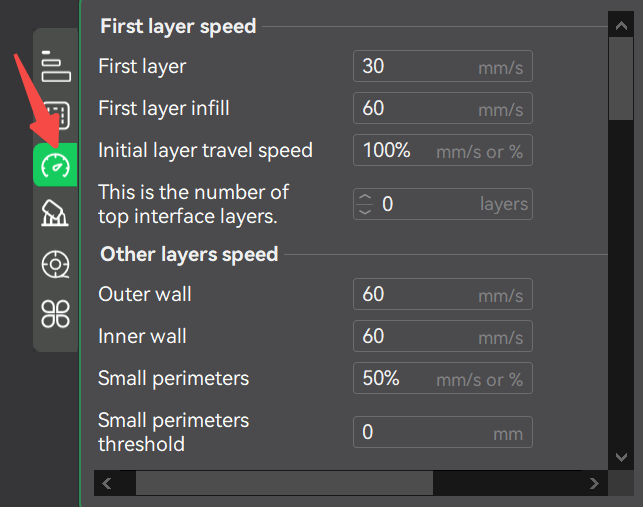
Скорость внешней стенки
 
Скорость движения внешней стенки: более медленное движение внешней стенки улучшает качество печати и даёт принтеру время на восстановление после втягивания.
 
Советы:
PLA/PETG и ABS/ASA: скорость движения внешней стенки: 25–35 мм/с; скорость движения внешней стенки: 20–30 мм/с. Внешние стенки должны двигаться на 30–50 % медленнее, чем внутренние.
 
скорость внешней стенки1
 
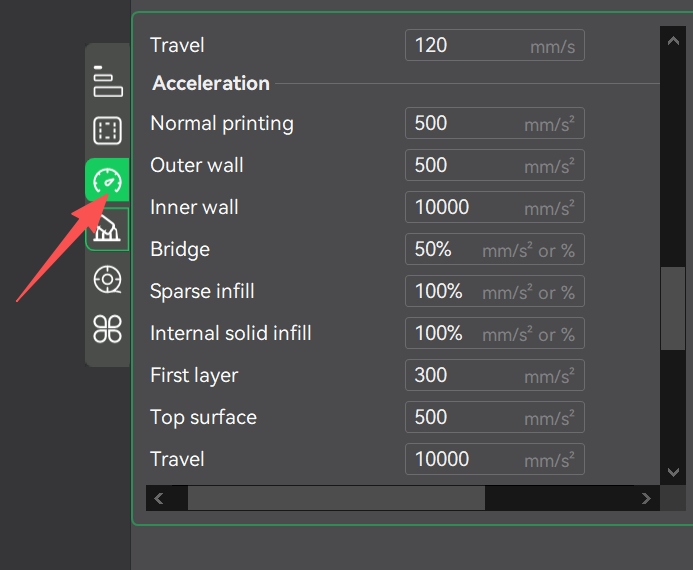
Ускорение/рывок: снижение ускорения может сгладить перепады давления. Что касается ускорения, то консервативный диапазон высокого качества должен составлять 300–500 мм/с², а для рывка — 5–8 мм/с (классический) и 0,02–0,05 (Marlin).
Скольжение: если ваш слайсер поддерживает функцию скольжения, он может прекратить экструзию за небольшое расстояние до конца периметра, чтобы снизить давление и предотвратить образование капли в конце. Рекомендуемое расстояние для скольжения составляет 0,05–0,20 мм, но можно начать с 0,10 мм. Для объема скольжения (если он основан на объеме) он составляет 0,02–0,06 мм³.

Как предотвратить появление пятен и прыщей на будущих снимках

Теперь вы знаете, как решить эту проблему, но не менее важно понимать, как избежать появления 3D-пятен и прыщей в будущем. Как показано ниже
 
Стратегия предотвращения Шаги действия Преимущества
Качество нити накала Выбирайте высококачественные филаменты таких брендов, как Creality Последовательная экструзия
Хранение Используйте вакуумные пакеты с кремнеземом Как предотвратить появление прыщей
Техническое Обслуживание форсунок Очищайте раз в неделю; заменяйте каждые 500 часов Избегайте засоров и неравномерной подачи воды
Оптимизация Слайсера Включите накат и протрите Спрячьте швы и уменьшите протекание
Калибровка E-шаги и потоковые тесты Точная подача нити накала

Часто задаваемые вопросы о 3D-печати

Вопрос: что такое «смертельная капля» 3D-принтера?
Ответ: «Капля смерти» — это большое скопление расплавленной нити, которое вытекает из горячего конца и покрывает сопло, нагревательный блок, а иногда и всю печатающую головку. В отличие от обычных капель или пузырей на поверхности печати, эта капля продолжает расти, пока не затвердеет и не превратится в пластиковый кокон вокруг важных компонентов.
Вопрос: Почему на углах 3D-принтера появляются капли?
Ответ: Капли часто появляются в углах, потому что печатающая головка замедляется при смене направления, в то время как давление внутри сопла остаётся высоким. Из-за этого несоответствия излишки расплавленной нити вытекают и скапливаются в углу.

Заключение

Пятна и точки не обязательно должны омрачать ваш опыт 3D-печати. Правильно настроив ретракцию, температуру и другие параметры, вы сможете добиться результатов профессионального качества.
16.01.2026
К другим статьям

Категории

keyboard_arrow_up